動画を選ぶ
フォルダのボタンから、端末にある確認したい動画を開きます。
ClipScope guide
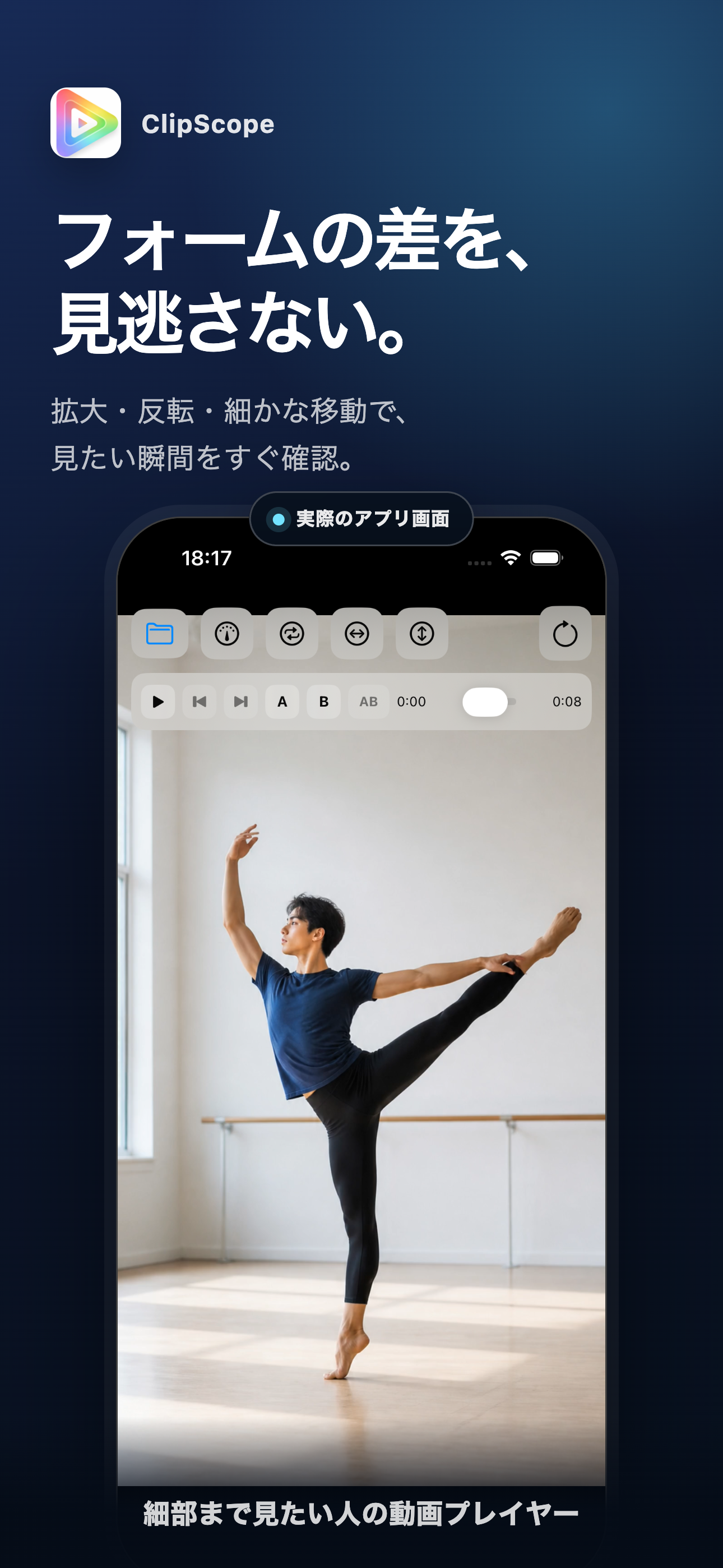
フォーム、手元、道具の動き。見たい場所をピンチで拡大し、その大きさのまま動画を再生できます。ClipScopeの使い方を実画面で紹介します。
価格・対応OSはApp Storeの最新情報をご確認ください。
How to use
動画編集のような複雑な準備は不要です。動画を選び、見たい場所を広げ、そのまま再生します。
フォルダのボタンから、端末にある確認したい動画を開きます。
画面を2本指でピンチアウト。見たい部分が中心に来るよう位置を動かします。
再生しながら細部を確認。必要に応じて反転、速度、移動幅、区間を調整します。
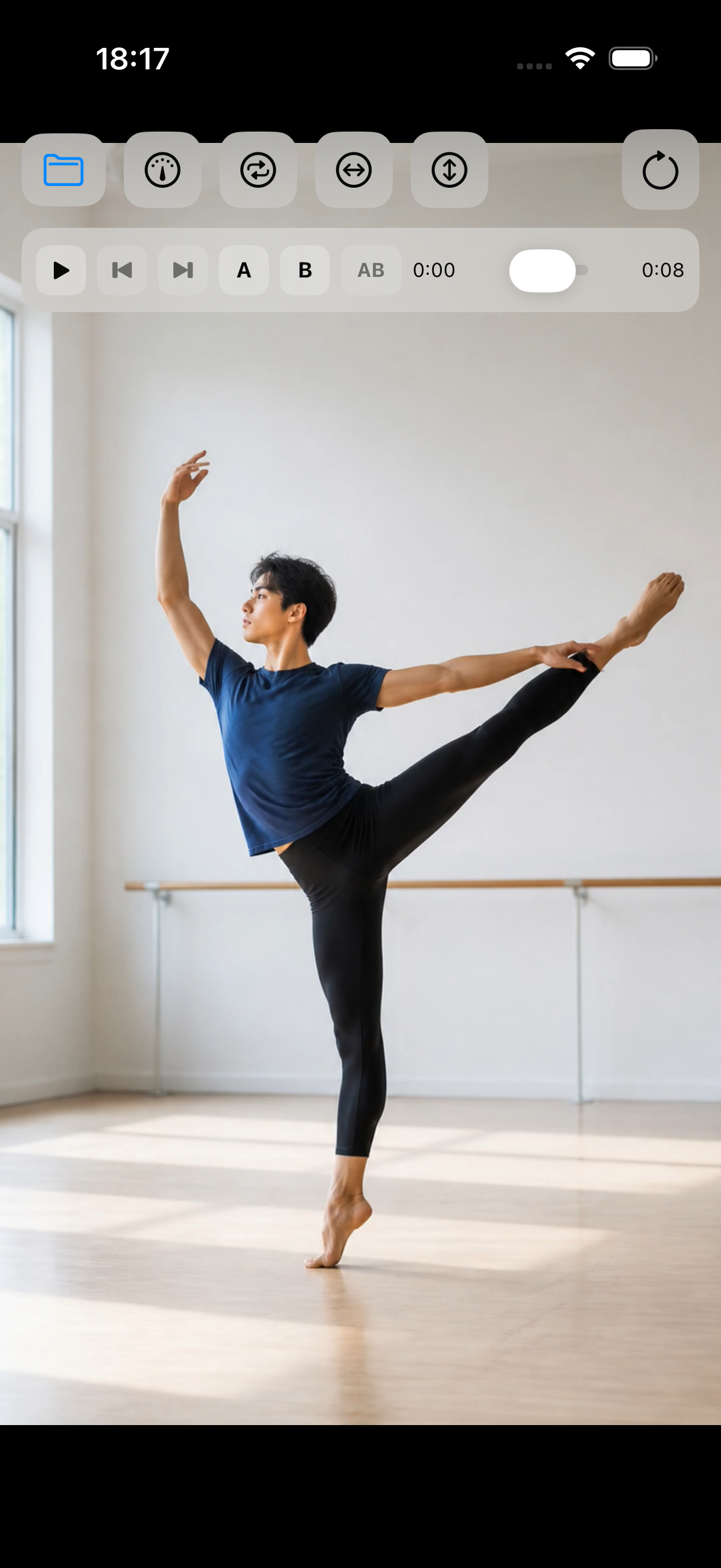
Actual app screen
一つの画面で、再生と確認を行き来できます。
Features
動画を作り直すのではなく、すでにある動画から細かな動きを読み取るための機能をまとめています。
静止して拡大するだけでなく、拡大状態を保ちながら動きの変化を追えます。
お手本と自分の向きをそろえたい時や、別の方向から動きを捉えたい時に使えます。
ゆっくり再生し、必要なところだけ細かく前後へ移動できます。
始点と終点を決め、見たい場面を何度も行き来する手間を減らします。
Use cases
「一瞬の動きが速い」「画面の一部だけを追いたい」という動画に向いています。
姿勢、足運び、重心、フォームの変化など、全体再生では見落としやすい部分を確認。
指の位置、道具の持ち方、細かな手順を、必要な場所だけ大きくして見返す。
操作説明や実演映像で、注目したい範囲を拡大し、同じ区間を繰り返し確認。
映像の自動解析や投稿、作品づくりではなく、手元にある動画を細かく観察するためのプレーヤーです。
Free worksheet
「どこを見るか」「何が見えたか」「次に何を試すか」をA4一枚で整理できます。アプリを購入しなくても使えます。
FAQ
はい。再生画面をピンチで拡大し、その状態のまま動画を再生できます。
左右反転と上下反転に対応しています。向きを合わせて見たい時に利用できます。
再生速度を調整でき、A–Bで指定した範囲を繰り返して確認できます。
いいえ。ClipScopeは動画を細かく見るためのプレーヤーです。編集や投稿を目的としたアプリではありません。